Handleiding Digilab Chat (Mattermost)
Digilab Chat is de online community van Digilab, op Mattermost. Je logt in met een Pleio-account. Alles werkt in de browser, ook in omgevingen zoals Citrix waar je geen app kunt installeren; de desktop- en mobiele app zijn optioneel.
Eerste keer inloggen
-
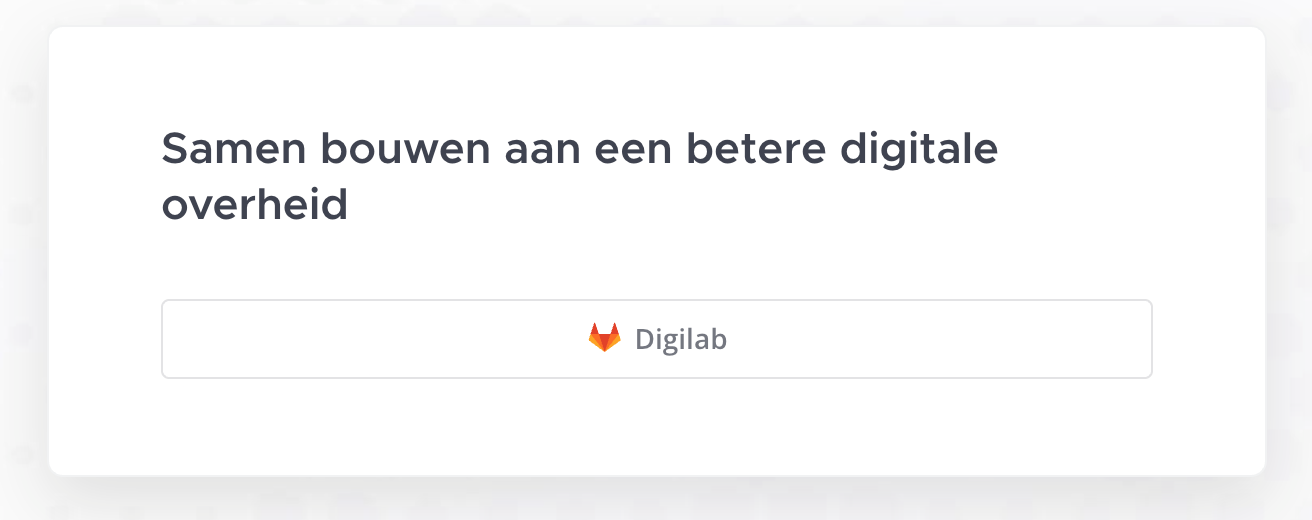
Ga naar digilab.overheid.nl/chat en klik op Digilab.
-
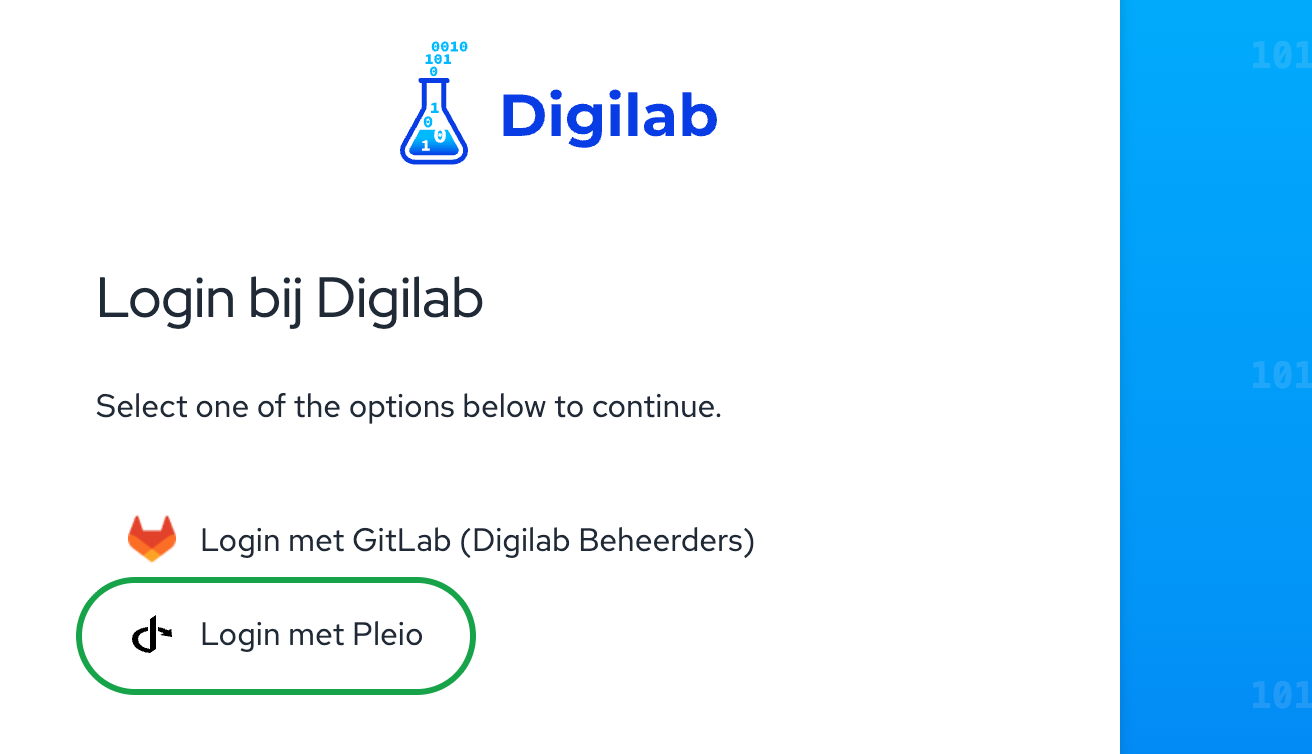
Kies op Login bij Digilab voor Login met Pleio. De knop Login met GitLab (Digilab Beheerders) is alleen voor beheerders van Digilab.
-
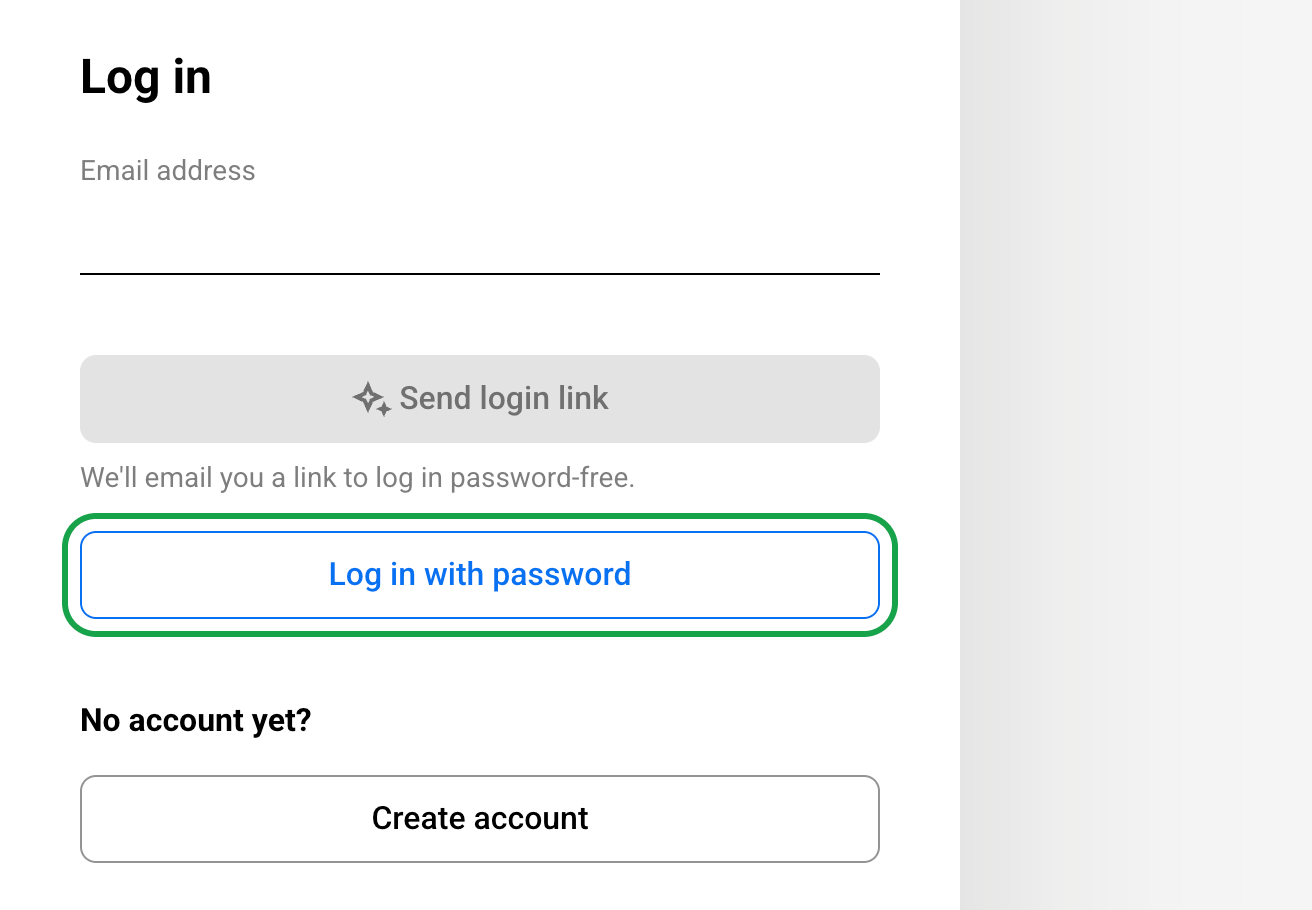
Log in bij Pleio: vul je e-mailadres in en kies Log in with password, of Send login link voor een inloglink per e-mail. Heb je nog geen Pleio-account, kies dan Create account en bevestig je e-mailadres. Daarna kom je terug in Digilab Chat.
-
Zet tweestapsverificatie aan in je Pleio-account (zie hieronder).
Pleio-account
Je account staat bij Pleio, niet bij Digilab. Daar regel je ook:
- Tweestapsverificatie: ga naar account.pleio.nl, kies Security en zet Two-factor authentication aan. Wie je Pleio-wachtwoord of e-mail in handen krijgt, kan anders ook in Digilab Chat.
- Wachtwoord vergeten: kies op het Pleio-loginscherm Send login link. Je krijgt dan een inloglink per e-mail en hebt geen wachtwoord nodig. Een nieuw wachtwoord stel je in onder Security → Change password.
- Ander e-mailadres: pas het aan onder Profile op account.pleio.nl. Je Digilab Chat-account hangt aan je Pleio-account, niet aan je e-mailadres, dus je houdt je kanalen en berichten.
Log altijd in met hetzelfde Pleio-account. Een tweede Pleio-account geeft een tweede, leeg account in Digilab Chat.
Desktop- en mobiele app
- Installeer de Mattermost-app: desktop, of Mattermost in de App Store of Google Play.
- Vul als server-URL in:
https://digilab.overheid.nl/chat - Klik op Digilab en log in met Pleio, zoals hierboven.
Kanalen en berichten
- Kanaal zoeken: klik onderaan de kanalenlijst op Add Channels → Browse channels, of gebruik Find channel bovenaan. Klik op een kanaal en daarna op Join.
- Direct bericht: klik op + naast Direct Messages en zoek op naam.
- Meldingen: klik op het tandwiel rechtsboven en kies Notifications.
Uitloggen
Klik rechtsboven op je profielfoto en kies Log out.
Daarmee ben je uitgelogd uit Digilab Chat, maar niet bij het Digilab-inlogscherm: de volgende keer dat je op Digilab klikt, log je direct weer in met hetzelfde account. Wil je met een ander account inloggen, log dan ook daar uit via Uitloggen bij Digilab-login. Die link staat ook op de loginpagina van Digilab Chat.
Problemen oplossen
Ik heb per ongeluk GitLab gekozen, of kom steeds met het verkeerde account binnen. Log uit bij Digilab Chat en daarna via Uitloggen bij Digilab-login. Klik opnieuw op Digilab en kies Login met Pleio.
Ik krijg een foutmelding of ‘geen toegang’ na het inloggen. Meestal ben je met het verkeerde account ingelogd. Volg de stappen hierboven.
Ik ben mijn wachtwoord vergeten. Kies op het Pleio-loginscherm Send login link.
Ik heb een nieuw e-mailadres (bijvoorbeeld een nieuwe werkgever). Wijzig het in je Pleio-account onder Profile. Maak geen nieuw Pleio-account aan: dan krijg je een tweede, leeg account in Digilab Chat.
Ik krijg geen meldingen op mijn telefoon. Controleer in de app het tandwiel → Notifications, en in de instellingen van je telefoon of Mattermost meldingen mag sturen.
Kom je er niet uit? Stuur een bericht via het contactformulier; daarvoor hoef je niet ingelogd te zijn. Of mail naar digilab@minbzk.nl.